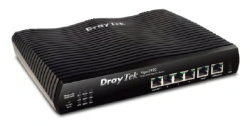
Vigor2920學校網路環境使用範例
因為Vigor 2920的NAT效能已經到達140Mbps
所以放在電腦教室前端相當的好用
為何要放在電腦教室的前端
這是因為使用分區管理的觀念
萬一電腦教室的電腦出問題
不會一下子就影響到整個校園網路
而且Vigor 2920有50,000個Current Session
因此整個效能以電腦教室有50台電腦計算
每一台電腦可以分得5000個Current Session使用
很多人常搞不清楚為何要計算電腦連線的Session
不是計算使用頻寬就好了嗎
這是因為早期電腦一般只有拿來做文書處理跟本機自己玩玩Game
現在是因為ON-Line Game和線上的影音連線和P2P的盛行
所以網路連線數需求激增
如果您未更改登錄檔前
IE目前只鎖兩個下載
連線數也是被限制成10個
因為這會影響到P2P的傳輸
而Session的計算方式很簡單
只要在命令提示字元處下Command netstat –s
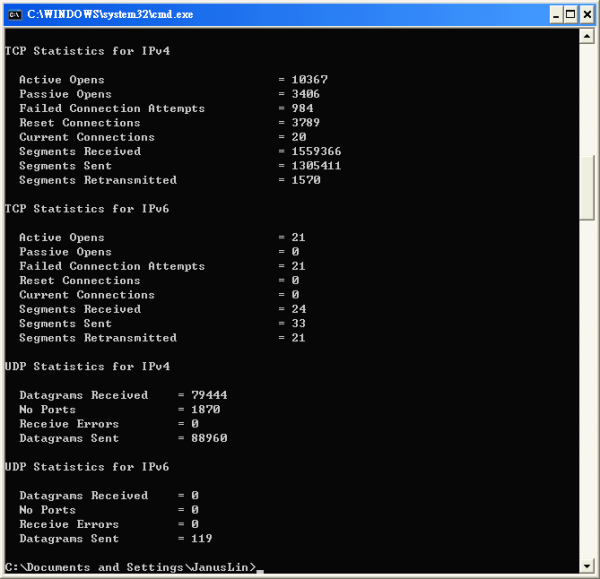
你會發現畫面中間有一個Current Connections=20
這就是說正在連線當中的有20個Session
這Session是怎樣統計的
我們舉一個簡單的例子
就說一個開啟IE的Web畫面
第一個發出的封包是DNS udp port 53查詢,所以就已經是產生一個Session了
第二個發出的封包是http tcp port 80的封包,因此已經是第二個Session封包了
然後因為Web畫面裏常常分割成好幾個區塊
比如文字是一個區塊
一張圖片是一個區塊
因此一個區塊又算成是一個Session
所以同時又好幾個Connect的Session了
而且如果有安裝MSN或是Yahoo Message或是Skype
那麼你連一個朋友就是一個Session
所以我們曾經做過一個統計
電腦剛開機的瞬間
含通訊軟體的登入
大約產生150個Session
開完機之後Current Session(持續正在連線的連線數)會下降
如果電腦都不活動
Current Session大約只會剩下到3~5個Session
那剛剛為何我們是看到Current Connections=20個
那是因為小弟的電腦三套通訊軟體全開^^
那麼Vigor 2920的Current Session是50,000個那一個數字
非Max Session,一般Max Session是Current Session的好幾倍
Max Session是表示說這一台機器可以處理的最大即時連線數
跟Current Session是不一樣的
通常賣的人會標示Max Session,不會標示Current Session
所以我們常常可以看見設備一開始用P2P的軟體之後就掛點,死機,脫機(通稱熱當)
而Vigor 2920還能活的好好的因素是因為他的Current Session比別家的機器高
那麼回到安裝在學校的電腦教室時的環境上使用注意
我們剛剛一直在談Current Session就是問題的重點了
只需要登入Vigor 2920的控管畫面找到
Bandwidth Management >> Sessions Limit
Sessions Limit
點選Enable
Default Max Sessions:1000
再點選最底下的OK就可以了
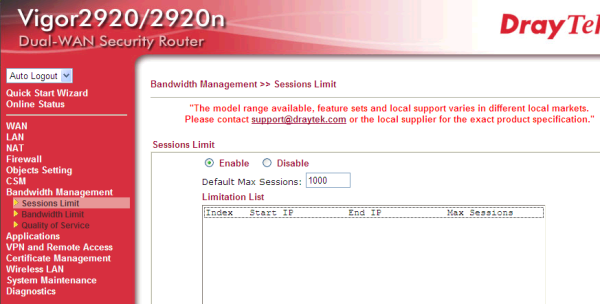
如果要再觀察電腦Session的使用狀況
只需要點選控制畫面的選單最後一項
Diagnostics >> Data Flow Monitor
Enable Data Flow Monitor
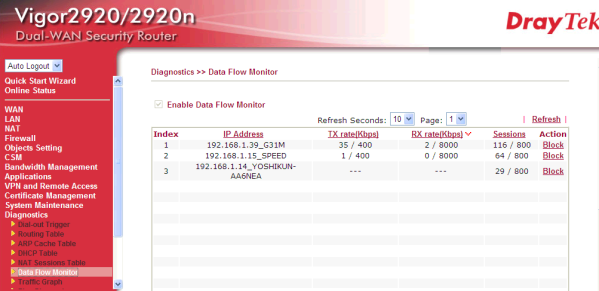
就可以看見電腦的連線狀況
那或許你會問
當 Current Session超過1000時Vigor 2920會怎麼處理
^^
他會被舉紅牌(紅字)在他的IE瀏覽器上面
“You have reached the maximum number of permitted Internet sessions.
Please close one or more applications to allow furthur Internet access.
Contact your system administrator for further information. “


