2010年11月5日 星期五

解VPN的Route問題

解VPN的Route問題


原架構如上
光看台灣端就知道
每一端都有兩個Gateway
192.168.1.254和192.168.1.3


這一個圖可以看出192.168.2.x的Gateway是設定原ISP的IP-VPN
而台灣端也是設定192.168.1.x的Gateway也是往192.168.1.254跑
所以走VPN A的路徑是OK的


這一張圖可以看出兩端的Gateway一樣
改指為Vigor 2920的設備VPN
所以往來走VPN B的路徑他也是OK的


這一張圖才是問題的所在
台灣端Gateway是指192.168.1.3
但是大陸端的Gateway是走192.168.2.254
大陸端從VPN的A走
但是要變成是VPN的B回封包
看起來似乎有點道理
但是其實是不會通的
因為VPN是有Route的觀念沒錯
但是VPN是要有Gateway的觀念才能通的
因此這樣的架構是不會通的


所以如果是原設備
兩端的Lan端都要大改
Wan1接原本的ISP VPN
Wan2自建一段VPN
這樣就能Work了


但是如果有一台MH700
Lan端是不需要更改的
因為只要改自建VPN端的VPN區段就可以了
這就是一般碰到VPN路由最常發現的問題
如果還有其他的問題
歡迎洽詢本公司各區服務處

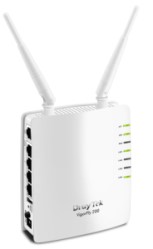
VigorFly200 for 4G WiMAX可以開啟無線AP版

VigorFly200 for 4G WiMAX可以開啟無線AP版

Download
http://www.ublink.org/index.php/2010-02-27-07-28-57/vigor/vigorfly200/557-vigorfly200r1189103wimaxtw.html

此版2010-11-05發佈

VigorFly200豆干機 for WiMAX

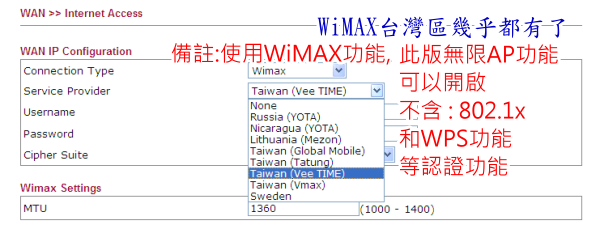
(ps:開啟WiMAX時,無線AP可以開啟,不含 : 802.1x and WPS related function等認證功能)


NCC:CCAB10LP2660T3


台灣區WiMAX
支援威邁思4G WiMAX
支援全球一動4G WiMAX
支援大同電信4G WiMAX
支援威達超順4G WiMAX

這版本只提供驗證WiMAX功能, 部份功能並不存在, 請測試完的,使用原來的f/w


Download
http://www.ublink.org/index.php/2010-02-27-07-28-57/vigor/vigorfly200/557-vigorfly200r1189103wimaxtw.html
如果對此產品其他任何問題
請洽本公司各區服務處

2010年11月4日 星期四

Windows 2008 Server NPS網路原則與存取服務(Radius Server)研究與教學

Windows 2008 Server NPS網路原則與存取服務(Radius Server)研究與教學


Writer by 門神JanusLin
Date:2010/11/4


之前寫了一篇Windows 2003 Server的IAS網際網路驗證服務內含Radius Server之後
繼續處理Windows 2008 Server的Radius Server
但是…..
發現Microsoft超愛改名字的
在Windows 2008 Server已經不叫做IAS
或者應該是說NPS包含IAS又包含Radius Server了
我看考MCSE的人又得重新驗證了 ^^


研究的原因是因為很多設備都有支援Radius Server
比如Vigor的User Profile Mode
不管是Lan端或是Wireless端的IEEE 802.1x上網驗證都可以透過他來做
或是VPN的驗證
或是Switch的IEEE 802.1x的驗證都是有Support Radius Server的驗證方式的


比如台灣端架一台Radius Server
那麼不管公司在那一個地方
散佈在全球也沒有關係
通通在台灣控管就可以了
或是社區寬頻
比如您管理幾十棟或是幾百棟的社區大樓
驗證Server一台一台架設也挺累人的
如果用一台Radius Server就能搞定
就很簡單了
還有安全性的部份
Radius Server也可以在Site to Site的VPN內部跑
安全性很高的


但是網路上找到很多的 for Linux的研究
而Windows的Radius Server設定部份比較少
找的到的大部份像文言文一樣艱深難懂
所以小弟花的一點時間研究他一下

我們還是以Vigor 2920的User Profile為示範的範例
第一步先將Vigor 2920改為User-Base Mode


指定User Profile的Index 3的帳號janus為Radius Server認證的帳號


設定認證的Radius Server IP和Shared Secret
再來就是關鍵的Windows 2008 Server的NPS網路原則與存取服務(Radius Server)的設定了


角色要有NPS網路原則與存取服務


開一個帳號在撥入選項要允許存取
或是透過NPS網路原則控制存取也可以


在NPS要新增一個RADIUS用戶端


在NPS的原則
網路原則那邊要新增一個原則
設定的內容如下


這個地方大概就是重點了
服務類型要選Autheniticate Only
NAS-IPv4位址要指定192.168.1.1


EAP全部都要勾選


User存取的Log
OK這樣就設定好Windows 2008 Server的NPS伺服器角色了


OK我們在Vigor 2920的後端打開Browser
他會先跳出安全性警告
這是告訴User我們跟Vigor 2920中間的驗證是有經過加密的
不會被旁人擷取


輸入我們在Radius Server上面的帳號跟Password


通過驗證
他就會跳出指定的網頁


還有Login的資訊


這樣Windows 2008 Server的NPS的Radius Server就可以Work了


如果對此產品有其他問題
歡迎洽詢本公司各區服務處

2010年11月2日 星期二

Windows 2003 Server IAS網際網路驗證服務伺服器(Radius Server)研究與教學

Windows 2003 Server IAS網際網路驗證服務伺服器(Radius Server)研究與教學


Writer by 門神JanusLin
Date:2010/11/2


研究的原因是因為很多設備都有支援Radius Server
比如Vigor的User Profile Mode
不管是Lan端或是Wireless端的IEEE 802.1x上網驗證都可以透過他來做
或是VPN的驗證
或是Switch的IEEE 802.1x的驗證都是有Support Radius Server的驗證方式的


比如台灣端架一台Radius Server
那麼不管公司在那一個地方
散佈在全球也沒有關係
通通在台灣控管就可以了
或是社區寬頻
比如您管理幾十棟或是幾百棟的社區大樓
驗證Server一台一台架設也挺累人的
如果用一台Radius Server就能搞定
就很簡單了
還有安全性的部份
Radius Server也可以在Site to Site的VPN內部跑
安全性很高的


但是網路上找到很多的 for Linux的研究
而Windows的Radius Server設定部份比較少
找的到的大部份像文言文一樣艱深難懂
所以小弟花的一點時間研究他一下


Windows Server的Radius Server稱之為IAS service網際網路驗證服務
安裝是藏在控制台-->新增/移除程式-->Windows元件-->Networking Services

安裝好之後我們在
開始-->程式集-->系統管理工具-->網際網路驗證服務
這就是IAS Service Radius Server的控制選項
像我們以Vigor 2920的User ProFile Mode設定方式
IAS Server要指定Client端

在RADIUS用戶端新增一個戶端
給他一個好記的名字:Vigor2920n
他的位址(IP或DNS):192.168.254.42
用戶端廠商:RADIUS Standard
共用密碼跟確認共用密碼我們是輸入vigor


在遠端存取原則那邊我們要新增新的存取原則
然後在AD的使用者和電腦那邊的撥入原則要打開允許遠端存取
然後在Vigor 2920那邊設定好User Profile mode即可
這樣Radius Server就可以Work了


如果對此產品有其他問題
歡迎洽詢本公司各區服務處

2010年11月1日 星期一

Vigor2920最便宜的無線AP整合上網驗證伺服器(可結合Radius Server)

Vigor2920最便宜的無線AP整合上網驗證伺服器(可結合Radius Server)


機型:Vigor 2920 / Vigor 2920n / Vigor 2920Vn
架構如下
只要有這一台,後端的無線AP上網驗證可以全部靠他


Vigor 2920系列支援User-Profile 模式
可以依帳號密碼做權限或是上網驗證的控管
後端不管接多少台無線AP
用Vigor 2920當前端的驗證伺服器就可以了

設定還可以指定跳出的網頁
比如社區公告
防毒新訊
繳費通知
.......之類的網頁

可以設定198個帳號,分開管控

還可以做流量Quota和時間排程的管控

當User受管控時,打開網頁第一個會跳出安全警告的網頁,表示我們的帳號密碼驗證是有經過加密的
別人無法攔截的,再點繼續瀏覽

跳出帳號密碼驗證對話框,輸入您所設定的帳號跟密碼

剛剛我們有指定第一個網站是那邊
他就會跳出來

另一個popup視窗是秀出個人登入的資訊

Vigor 2920如果還有定義Wan端的頻寬資訊

Vigor 2920還可以善用每一個Wan端的頻寬,他會自動調節Bandwidth Limit

頻寬管理還可以做時間排程的管理
在社區寬頻可以做底下的方式如此的控管
1.比如頻寬管理(Bandwidth Limit)白天全部不管,讓大家用到爽
2.頻寬管理(Bandwidth Limit)只有在下午的5點到清晨的5點控管

對此產品如果您還有其他的問題
請洽本公司各區服務處