2011年11月1日 星期二
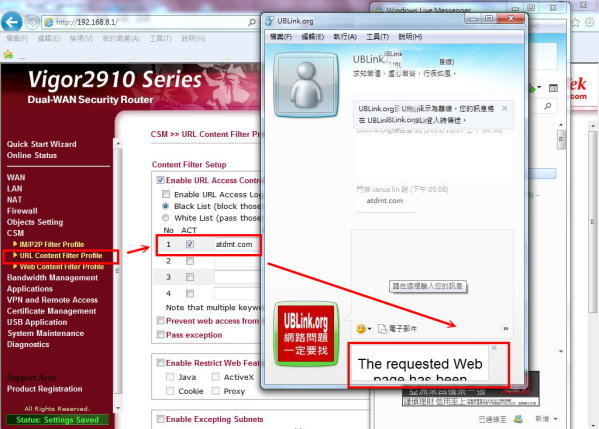
MSN( Live Messenger )最底下動態廣主機URL,擋MSN廣告
MSN廣告煩死了,Mouse一不小心移到那邊廣告就跳出來,如何封鎖
他的廣告主機Domain是
atdmt.com
在Vigor 2910只需要做URL封鎖就可以了
Vigor 2910 Menu
CSM >> URL Content Filter Profile
--------------------------------------------------------------------------------
Content Filter Setup
Enable URL Access Control
Black List (block those matching keyword)
No1 ACT Keyword atdmt.com
The requested Web page has been blocked by your system administrator.
Please contact your system administrator for further information.
2011年10月31日 星期一
特殊應用Wan1固定IP接進VPN , Wan2浮動IP出Internet上網
我們有時候會碰到這種很特殊的使用方法
特殊應用Wan1固定IP接進VPN , Wan2浮動IP出Internet上網
32人的VPN我們建議使用Vigor 2920來設定Vigor 2920
很簡單
Vigor 2920 版本建議使用v3.3.7那個版本
步驟一
設定Wan1是撥中華電信的@ip.hinet.net
Wan2是撥@hinet.net
這樣Wan1撥得的IP是固定IP
Wan2是撥得浮動IP
再來是在Vigor 2920的選單
VPN and Remote Access >> Remote Dial-in User
開始建立VPN帳號
我們需要的是類似這樣的方式
使用Vigor2920n如何讓WiFi 無線的Client指定他走那個Wan出去上Internet
http://www.ublink.org/index.php/component/content/article/7-vigor/260-vigor2920nwifi-clientwaninternet.html
把Lan port切成4區
Lan1~Lan4
Lan1負責VPN
所以Vigor 2920的版本需要v337才有此功能
關於Vigor 2920的vLan切法請參考
Vigor2920n和Wifi切vLan範例
http://www.ublink.org/index.php/component/content/article/7-vigor/272-vigor2920nwifivlan.html
然後我們只需要在
WAN >> Load-Balance Policy
Index: 1
指定Lan1的ip區段192.168.1.1~192.168.1.254往Wan2跑就可以了
然後在VPN的Client端要注意的是
一定要勾選”使用遠端網路的預設閘道”
這要就完成設定了
以上產品如果有其他問題
請洽本公司各區服務處
2011年10月25日 星期二
電腦找不到Vigor的192.168.1.1該怎麼辦SOP
Standard Operating Procedure簡稱為SOP
很簡單
不需要緊張
先看一下ACT的燈有沒有一秒大約閃一下
如果有
步驟一請先將自己的電腦先自定IP是192.168.1.10
Submask是255.255.255.0
將Wan跟其他的Lan拔掉
只剩一台PC跟Vigor設備連接Lan Port 1
確定PC的網路卡和Vigor的Lan Port 1的燈是有亮的
先ping 看看 192.168.1.1 有沒有回應
狀況有兩種
一,ping 192.168.1.1 有回應 , IE瀏覽器開192.168.1.1沒回應
二,ping 192.168.1.1 沒回應
不管是那一種
機體本身先找到Factory Reset 的壓孔
機器開電通電當中請用迴紋針或是鉛筆
壓住它10~15秒以上
請等到看到整個電源燈熄滅再亮起時再放開Factory Reset
等30秒之後
PC電腦再試試看能不能ping 192.168.1.1
如果OK可以Ping到
請打開IE瀏覽器打開192.168.1.1試試
如果OK
到此完成
如果不OK
請進行下一步驟
軔體更新失敗自救程式 , Boot Loading
參考資料
升級韌體的方式第一種
http://www.draytek.com.tw/user/SupportFAQDetail.php?ID=1
Step1,將PC的IP設為192.168.1.10,填入目標IP 192.168.1.1,並載入相關軔體.all或是.rst
Step2,Upgread程式準備好到只剩點選Send
Step3,設備Power Off
Step4,壓住Factory Reset , 接電源
Step5,5秒後放開Factory Reset
Step6,開Dos命令提示字元試ping 192.168.1.1
Step7,可以Ping到之後,點程式的Send
Step8,完成 !!
等30秒之後
PC電腦再試試看能不能ping 192.168.1.1
如果OK可以Ping到
請打開IE瀏覽器打開192.168.1.1試試
如果OK步驟到此
如果不OK
建議您可以送修了
以上產品操作問題
如果您還有其他問題
請洽本公司各區服務處
2011年10月24日 星期一
UBS-5008 Giga Switch 透過Radius做802.1x的驗證(Windows 2003 Server IAS Server Radius server IEEE 802.1x)
CE / FCC
Switch 加 Windows Radius Server IAS / NPS 驗證研究 , 方法與教學 radius server
IEEE 802.1x的Radius Server驗證再搭配上UBLink.org的SwitchViewerPro更是天衣無縫
http://www.ublink.org/index.php/2010-02-27-09-11-23/switch/switchviewer-pro-.html
Windows Server 2003內建的是IAS Service網際網路驗證服務
Windows Server 2008內建的是NPS網路驗證與存取服務
首先先設定UBS-5008 Giga Switch的Radius IEEE 802.1X驗證
在UBS-5008 Giga switch開啟WebUI設定802.1X Configuration
Mode:Enabled
RADIUS IP
RADIUS UDP Port
RADIUS Secret
我們使用第4 Port改成Auto做驗證
新增一個Radius Client為UBS-5008
遠端存取原則新增NAS-Port-Type符合Ethernet
EAP一樣全勾選
一般是設定這樣就好了
但是Windows Server需要更改
Group Policy內的密碼原則
需要更改成使用可還原的加密來存放密碼
需要重設一次密碼
就好了
在Windows XP的電腦
預設是沒有開啟IEEE 802.1X的驗證的
所以我們必需在服務那邊開啟Wired AutoConfig
開啟之後會在區域網路的內容看見多出一個驗證的選項
我們先試MD5-Challenge
這是比較簡單的方式
更改之後
注意右下角
按一下之後會跳出驗證視窗
輸入
使用者名稱
密碼
登入網域
點確定
通過驗證之後就連上線了
而在UBS-5008的Switch設定畫面
也可以看見該Port順利驗證上網了
以上對該產品還有其他問題
請洽本公司各區服務處
2011年10月18日 星期二
工具-查自己的電腦虛擬IP和分享器真實IP
IP2
簡單免安裝又不需要動頭腦
點中間那個Find my IP address
LAN IP
WAN IP都秀出來了
檔案Download下載位置
http://keir.net/ip2.html
以上如果有其他問題
請洽本公司各區服務處
使用UBS-5008 8Port Switch的Port Mirror功能加Wirshark解SMTP_Relay
問題的發生狀況
哇 !!我的Exchange 2003 Server一堆的Q信
我的Exchange Server疑似被猜中帳號密碼,被發了一堆的廣告信
我的Mail Server出現了一堆的廣告信
不用緊張
我們可以使用下列的工幾個工具很快抓出兇手跟原因
工具
UBS-5008具有Port Mirror功能的Switch Hub
CE / FCC
一台Windows有安裝Wireshark的Notebook
Ps:還有另一種方法可以很快找出Relay帳號
http://www.ublink.org/index.php/component/content/article/13-apps/85-mail-god-relay-find.html
架構如下
UBS-5008設定如下
安裝Wireshark的Notebook裝在Port 8
Mirror Port 1的Firewall和Port 2的Mail Server
Wireshark抓一段tcp port 25的
抓完之後
搜尋 String 是 AUTH LOGIN
AUTH LOGIN是Base64的Login方法
直接找寄信最多的那一組
把他Copy到記事本
這一串解碼是username
在這解碼
http://www.ublink.org/index.php/new/base64-.html
這一串才是 janus
Response: 334 VXNlcm5hbWU6\r\n 解出Username:
Command: ZXJpYw==\r\n 解出eric
Response: 334 UGFzc3dvcmQ6\r\n 解出Password:
Command: MTIzNDU2\r\n 解出123456
這樣就可以很快找到被Relay的帳號跟密碼了
以上如果還有其他問題
請洽本公司各區服務處
2011年10月17日 星期一
vLan的Tag 和 Untag 的觀念
Tagged and Untagged vLan 的應用觀念
vLan的Tag 和 Untag 的用槍時機和用槍要領
vLan 的 Tag 和 Untag 的研究與學習
請記住一個口訣
“PC 和一般的設備不會帶Tag , 雙方要能互通Switch 設備必需要帶同Tag”
記住以上的原則就很好處理了
技術只是早學跟晚學而已
人也不是一出生就會拿筷子的
大家問我們
我們的觀念那邊學的
其實我們跟你們一樣
透過TEST中學習
Try Error
和Google anything
不會就是學
學無止境
學海無涯
活到老學到老
Google出來的東西很多資料都是破碎的
當然您自己要一個一個TEST出來
vLan的Tag 跟Untag 我們用比較簡單的方法跟各位說明
Tang 就是IP前面多出一個標記
Untag就是IP前面是不帶標記的
比如192.168.1.10
如果他帶Tag就類似想成他是”vLan-ID多少:192.168.1.10”
雙引號夾起來的一個完整的IP
如果用WiFi 的Channel觀念可能更簡單了
你就把他想成是兩個不同的Channnel
比如 WiFi 基地台是 Channel 6
那麼你的無線網卡也是 Channel 6才會跟他連線
Switch 交換器1個Port 可以同時跑很多個Channel(Tag/Untag)
不同的Switch Port要能互通都要帶同一個Tag
因為一般的設備跟PC是不會自己帶Tag的
除非您的Notebook自己有更換最新的Driver
可以設定帶Tag
像筆者門神JanusLin
自己安裝Intel 2011年9月以後的Driver就有VLAN可以自行設定
那這樣不管你帶不帶Tag
門神januslin自己設定跟他同Tag 之後就可以互通了
Port Base VLAN也是Tag 和Untag 的一種應用
Trunk Port 是Untag
每一個Port跟Trunk Port做不同的VLAN ID的區隔
所以在應用的產品面上就有
如下的應用了
http://www.ublink.org/index.php/component/search/vlan.html?ordering=&searchphrase=all
以上產品如果有其他問題
請洽本公司各區服務處