顯示具有 NAP-250 標籤的文章。 顯示所有文章

2019年1月8日 星期二

NAP-250 後端串接問題,非PoE設備,電腦

NAP-250 後端串接問題
另一個孔當PoE的輸出 Passive Mode PoE 可以再串一台NAP-250
如果是串接非PoE設備
請壓接 1236 就好了

以上產品如果有其他問題
請洽本公司各區服務處

http://www.ublink.org

2018年9月17日 星期一

環境差的環境可以使用的純AP

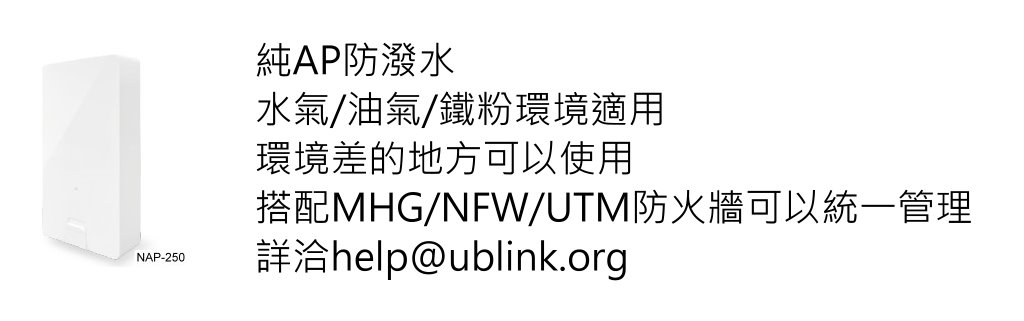
NAP-250 NO:CCAE18LP0180T8 專屬 PoE 供電器(特規,不能和其他型號共用) 純AP 防潑水 油汙重 環境差的地方可以使用
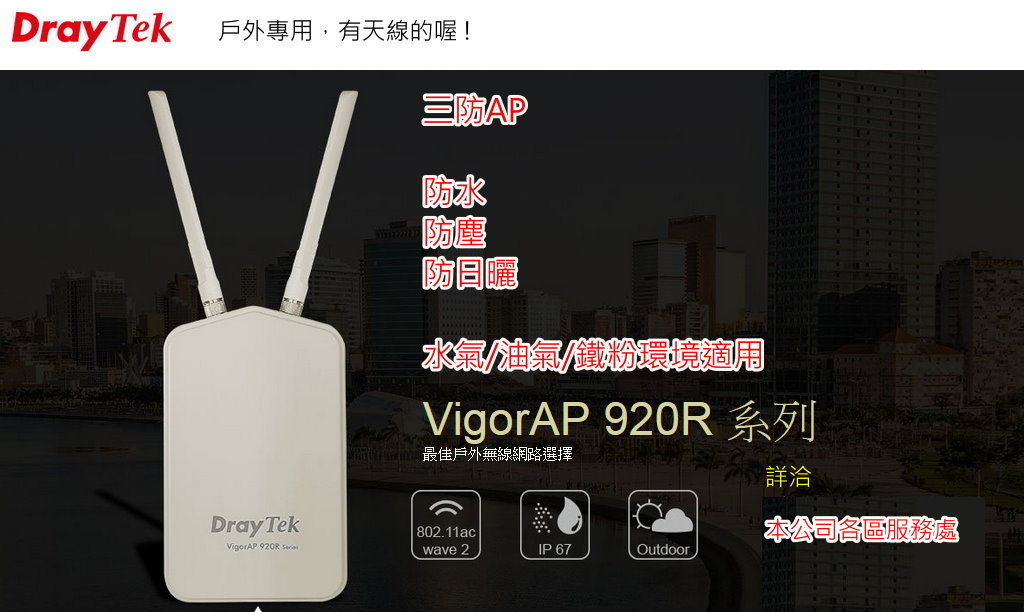
三防AP 防水 防塵 防日曬 水氣/油氣/鐵粉環境適用

2018年9月13日 星期四

CNC 廠使用商用 Mesh-Mode 快速建立 WiF i網路環境實例

CNC 廠使用商用 Mesh-Mode 快速建立 WiF i網路環境實例

10台大型CNC
廠區大
佈線不易
距離長
油汙重
環境差

Mesh Mode NAP-250
防潑水
100~220v適用
WiFi接入,有線網路輸出
一個PoE Client Port,一個網路Port,可以直接接CNC網路孔
佈建迅速

Mesh Mode 架構
Root Mesh AP接Firewall
其他都是WiFi Client

Mesh Mode 中央管理
設備可挑選
MHG-450(10台內)
NFW-560
NFW-650
NFW-850
NFW-1600
UTM-650
UTM850
UTM-1600
統一管理併監看狀態
成功實例
中部某機械大廠
如果您有任何的問題
單項產品詳細簡報請洽詢各區服務處
請洽
台中:裕笠科技股份有限公司
電話:04-2260-5121
傳真:04-2260-5770
help@ublink.org

台北:遠豐科技股份有限公司
電話:02-2932-1422
傳真:02-2932-1427
help@farich.com

高雄:鉅創科技股份有限公司
電話:07-359-1912
傳真:07-359-1913
kshelp@ublink.org

2018年5月10日 星期四

NAP-250或是NAP-570找不到裝機IP單兵該怎麼處理

NAP-250或是NAP-570找不到裝機IP單兵該怎麼處理

NAP-250安裝設定教學
NAP-570安裝設定教學
NAP-250內定是有開DHCP Client
所以一開機就是自動取得DHCP server IP
因此在DHCP Server的IP List找NAP-250 MAC Address開頭的就可以了

但是也有可能您是和他對接設定
這時後
在沒有DHCP server的環境中
開機3~5分鐘後
他的IP是192.168.1.1
帳號和密碼是 admin/admin
您可以把他改為您要的IP


如果現場有安裝LAC-100或是MHG-450
NFW系列
MHG系列
UTM系列
就會簡單許多

因為NAP-250的APC的功能Default setting是有打開的


因此現場有安裝LAC-100或是MHG-450的MHG系列或是UTM/NFW的話
在


AP控制器
組態
AP設定
是可以直接看見自動連接上來的NAP-250的資訊
包含IP和版本MAC Address資訊

因此
如果沒有DHCP Server
只有電腦和他對接
那就是等開機 3~5分鐘之後
電腦設定IP 192.168.1.10
然後打開瀏覽器連接 192.168.1.1
就可以連接到NAP-250了

以上產品如果有其他問題
請公司各區服務處

http://www.ublink.org

2018年5月9日 星期三

一步一步設定NAP受MHG-450 APC管理

一步一步設定NAP受MHG-450 APC管理
NAP-250
NAP-570
基本上不需要設定
除非是特別的架構才需要手動登入設定
AP只要接好網路線送電就可以了
底下我們說明如何在MHG-450管理NAP
MHG
UTM
NFW
其他系列和MHG-450一樣

進MHG-450 WebUI
AP控制器
AP連結介面要開啟
這邊通常是選你接NAP的介面
但是也有特殊的應用
如果是 Tunnel Mode 這邊可以改到實體的 Lan 2 模擬
Tunnel Mode 可以看見AP的流量
這邊也可以統一開啟每天或是每周或是每月指定時間自動重開
如果要更新 NAP-250或是 NAP-570 這邊也可以上傳韌體檔
再從AP設定那邊點韌體更新就可以了

一台AP可以依功能需求設定8個SSID Name
例如 SSID 1 給員工使用
SSID 2 給來賓彈出視窗上網打卡使用
Tunnel Mode權限和頻寬都可以管理
當然一定也可以管理能不能和內網區段相通

挑一個 SSID 1 來看看設定
和一般的AP設定方式一樣

傳送方式 Tunnel 也可比改為 Bridge
Bridge Mode 時才可以設定 VLAN ID
這樣可以搭配網管 Switch 做 Tag vlan 配發不同IP或是給不同的SSID

認證多樣化
可以彈出是窗做 Facebook 打卡
加入 @LINE 好友
或是看廣告...之後上網
公司大概都是常用 WPA/WPA2 而已
也可以丟給 AD/LDAP/Radius/POP3/POP3s Server 認證

有線網路部份可以選 Tunnel Mode
或是 Bridge Mode
一般不用改
用 Tunnel Mode 就可以了

NAP 接上之後
這邊就會自動抓到 NAP-250 或是 NAP-570
如果分公司在遠端(VPN/MPLS)都可以
只要 NAP 指定 APC 管理器 IP
一樣都可以管理
不過要注意的是 MHG-450 只能管理 10台
其他目前不受限

SSID 2 要在這邊加開

在AP設定這邊還可以做細項的進階管理

5G 一樣

AP一台一台套用有點麻煩
不過只要是 650 含650以上的機型
他就有AP群組方式
可以做統一設定的套用

管制條例選項
內部網路
這邊就可以使用 SSID Name 定義區段
這樣就可以管理上網頻寬還有防火牆策略了
以上產品如果有其他問題
請洽本公司各區服務處

http://www.ublink.org

2018年2月23日 星期五

一步一步設定NAP-250 Mesh Mode

一步一步設定NAP-250 Mesh Mode
Mesh Mode 優於 WDS Mode
每一台Mesh Mode都受APC管理
只需要第一台Mesh Mode有接實體的前端網路線
後端的Mesh Mode可以彼此Repeater

設定方法如下
電腦自定IP 192.168.1.2

進NAP-250管理畫面
192.168.1.1
帳號 admin
密碼 admin

System
Language
先改為繁體中文

系統
操作模式
改選 Mesh

設定相關資訊
因為我們範例的管理APC是使用LAC-100免費版本
所以自定APC IP
SSID和通關密語我們是自定
手機會看的到這個Mesh Mode 使用的SSID名稱

LAC-100 APC管理器也看的見 Mesh Mode 的NAP-250

第二台一樣是進 192.168.1.1
設定成你要的 Mesh Mode
APC 一樣可以自定

APC 可以看見連上的 Mesh Mode AP

Mesh Mode的NAP-250
一樣都受 APC 管理
一樣都可以派送同樣的SSID
以上產品如果有其他問題
請洽本公司各區服務處

http://www.ublink.org